製品とエディションを正確に選んでください
Script Panel Free、Script Panel Pro、Production Batch Runner は、Script Panel パブリッシャーによる3つの別々の Adobe Exchange リスティングです。Free は開始用のスクリプトランチャー、Pro はライブラリの整理を追加し、Batch Runner は専用の書き出しキューです。Pro を購入しても、Batch Runner が含まれるわけではありません。
入手の前に、製品名、パブリッシャー、対応ホスト、プラットフォームを確認してください。他のパブリッシャーの、似た一般的な script-panel という名称は、別の製品につながることがあります。
Adobe Exchange からインストール
- 製品ページからリンクされている、対応するリスティングを開いてください。
- 現在の入手可否と、表示されている価格を確認してください。入手は、Adobe がサポートする手順で完了します。
- ホストのパネルを開く前に、Creative Cloud でインストールを完了させてください。
- 作業を保存し、Adobe Illustrator を再起動して、ウィンドウ > エクステンションを開いてください。
- 正確な製品の項目を開きます。Batch Runner の公開されている 0.1.1 のメニューには、ベータの表示が含まれます。
ディスク上にパネルのディレクトリがあることは、インストールやホストへの読み込みが成功した証明にはなりません。パネルが実際に開き、想定される製品名を表示することを確認してください。
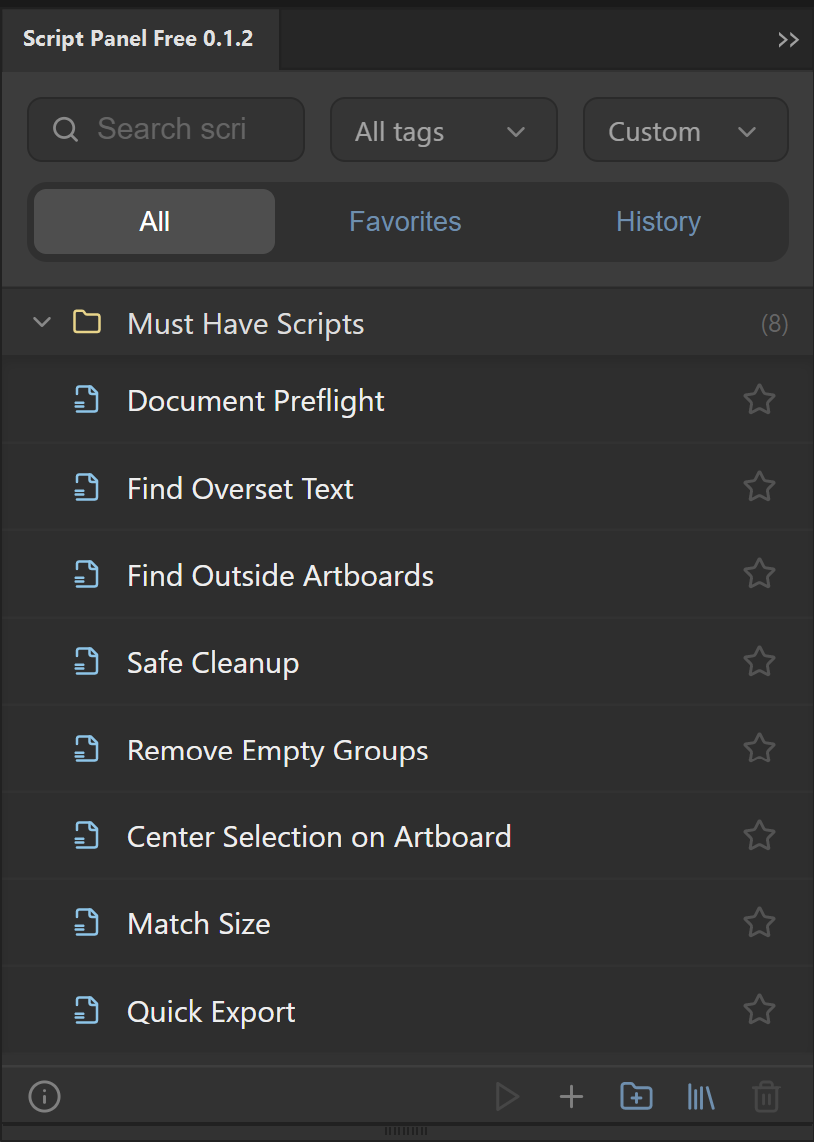
最初に役立つ作業を完了
Script Panel Pro では、ライブラリを設定でローカルのスクリプトフォルダーを選び、対応ファイルを追加します。Free では、ドキュメントの状態に合う付属のスクリプトから始めます。Batch Runner では、.ai のソースドキュメントを保存し、アートボードまたはデータセットを選び、出力フォルダーとプリセットを設定してから、小さなテスト実行の前にファイル名プレビューを確認します。
インストールと、正常な動作は、別々の確認です。本番の締め切りでパネルに頼る前に、最初の作業の結果を検査してください。
パネルが見つからない場合
- 意図した Adobe アカウントで、そのリスティングを取得したことを確認してください。
- Creative Cloud がインストールを終えたことと、Adobe Illustrator を再起動したことを確認してください。
- リスティングの、現在の対応ホストとプラットフォームの詳細を読んでください。Adobe は現在、プラグイン/エクステンションは新しい Windows ARM デバイスではサポートされないと警告しています。
- インストールがエラーを報告した場合は、ホストのセキュリティ設定を無効にするのではなく、Adobe のプラグインのインストールに関するトラブルシューティングを使ってください。
- 製品サポートには、パネル名、バージョン、オペレーティングシステム、Adobe Illustrator のバージョン、正確なエラーを添えてご連絡ください。初期状態では、非公開のアートワークは送らないでください。
地域ごとの提供状況
2026年10月12日、公開されている3件すべての Adobe Exchange リスティングに、EU での提供制限が表示されていました。表示されている価格や公開ページは、すべての地域で入手できることを保証しません。入手の基準は、現在のリスティングです。最新の地域での提供状況は、該当するリスティングを確認してください。価格や公開ページは、すべての地域でパネルを入手できることの証明にはなりません。
この作業のためのパネル
ドッキングできるパネルから、ローカルの Adobe Illustrator スクリプトを実行します。Script Panel Free には Must-Have Scripts が8個あり、アカウントもサブスクリプションも不要です。
Script Panel Freeを見る情報源と範囲
このガイドは、パブリッシャーの製品ソースと文書化されたワークフローを、該当する場合は下記の公式リファレンスと組み合わせています。インターフェイスのスクリーンショットはセットアップを示すものであり、新たに確認したホストの結果ではありません。本番の納品の前に、実際の出力を確認してください。