ベクターアートワーク、または配置した画像を選択
配置したラスターの QR 画像でも、サイズが固定のレイアウトには十分なことがあります。編集できる形やサイズ変更が納品物に必要なら、ベクターのアートワークが役立ちます。ベクターだからといって、自動的にコードが読み取れるわけではありません。リンク先の URL、コントラスト、クワイエットゾーン、最終出力のサイズは、なお重要です。
Free パネルで四角 QR を作成
QR Code Generator Panel Free 完全な http:// または https:// の URL から、編集可能な四角のベクター QR を1つ作成します。サイズ(4モジュールのクワイエットゾーンを含む 2–1000 mm)、任意の反転を伴う色、誤り訂正 L/M/Q/H を選びます。1日の上限、透かし、有効期限はありません。更新しても、パネルが作成した四角の QR の親と左上の位置は保たれます。「選択項目を確認」で調べるのは、ローカルの形状だけです。デコードも、読み取りの保証も行いません。
Free 版のインストール先は Adobe Exchangeの掲載ページ (0.1.4)。リスティングには、macOS と Windows の Illustrator 21.0+ と表示されています。正確な署名済み ZXP のネイティブホストでの実行は、ここでは別途確認していません。ウェブサイトの製品ページはこの PR で準備されており、承認されたサイトのデプロイ後に、公開ヘルプ URL になります。
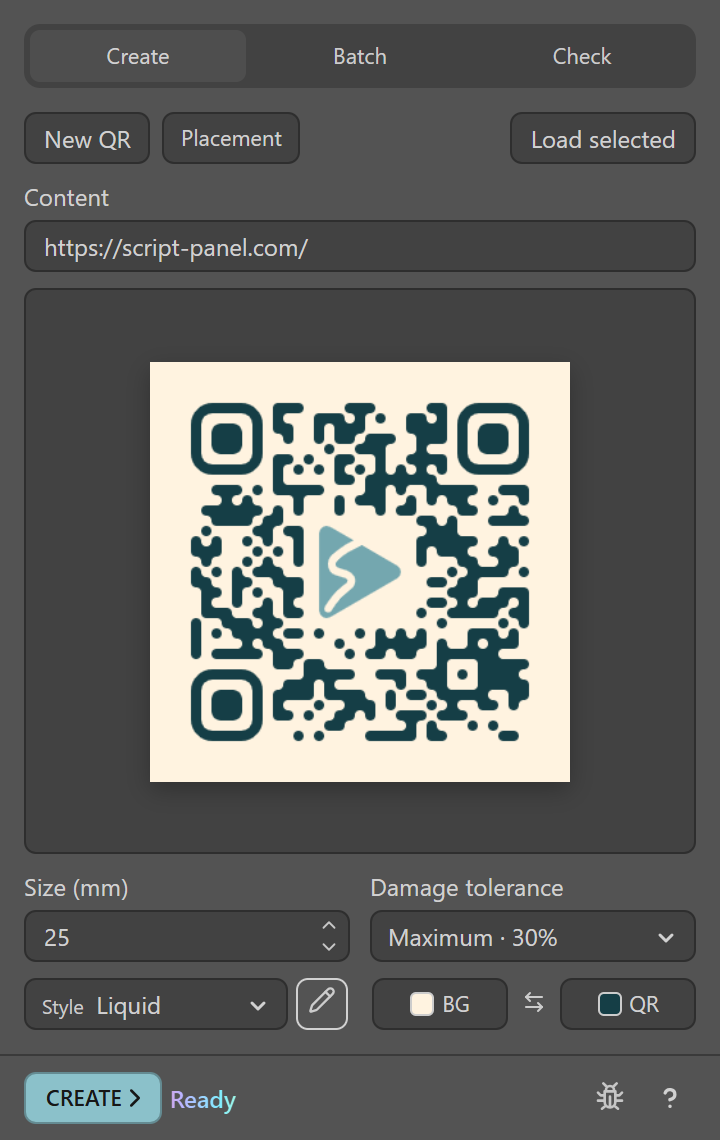
Pro で、リンクからコードを作成
- Illustrator で QR Code Generator Panel Pro を開き、表示されていてロックされていない出力レイヤーを使います。
- 完全な http:// または https:// のリンク先を入力します。意図したページかを確認するため、そのアドレスを別に開いてください。
- サイズと破損耐性を選びます。白い背景の上の、黒い四角のモジュールから始めてください。
- 作成を選び、アクティブなアートボード上の新しいアートワークを確認してください。
パネルのサイズには、4モジュールの安全余白が含まれます。アートボードを書き出すとき、その背景を切り取らないでください。
Pro で、ロゴまたはより柔らかいスタイルを追加
中央のロゴと、ソフト、円形、リキッドのスタイルは、Pro の機能です。スタイルの横の鉛筆をクリックすると、スタイルエディターが開きます。ソフトとリキッドには丸みのコントロールがあります。リキッドは、隣り合うモジュールを滑らかな形にします。 ロゴを選択 512 KB までの PNG、JPEG、または自己完結の SVG を受け付けます。パネルは誤り訂正を高に切り替え、リンクが安全に譲れる中央の範囲にロゴを制限します。短いリンクの方が、余裕が大きくなります。作成すると、ロゴは QR グループの中に埋め込まれ、元のファイルは不要になります。
ロゴは、必ずいくつかのモジュールを取り除きます。最終のアートワークを実際のサイズでスキャンしてください。角の丸いスタイルでは、特にです。Free が Pro 専用のスタイルを黙って変換することはありません。
パネルが作成したコードを編集
Free または Pro が作成したコードを1つ選択し、更新の前に選択項目を読み込むを使います。変更、回転、または変形したアートワークは、パネルが読み込めないときに作り直してください。個々のモジュールを手動で動かすと、コードが無効になることがあります。
実際の納品物を確認
意図したサイズでテストを書き出し、複数の端末でスキャンしてください。印刷では、実際の材料、光、見る距離で、物理的なプルーフをテストします。パネルのプレビューが成功しても、読み取り可能であることの証明書にはなりません。アートワークを公開したあとも、リンク先を利用できる状態に保ってください。
この作業のためのパネル
Adobe Illustrator で、リキッドのスタイルと中央のロゴ付きの編集可能なベクター QR コードです。URL リストまたは CSV から、アートボードをまたいで一括作成します。$19 USD。
QR Code Generator Panel Pro を見る情報源と範囲
このガイドは、パブリッシャーの製品ソースと文書化されたワークフローを、該当する場合は下記の公式リファレンスと組み合わせています。インターフェイスのスクリーンショットはセットアップを示すものであり、新たに確認したホストの結果ではありません。本番の納品の前に、実際の出力を確認してください。