読み込む前に、宛先を準備
完全なウェブサイト URL の小さなリストから始めてください。たとえば https://example.com/item-a と https://example.com/item-b は、形式を示すだけです。ご自身の動作するリンク先に置き換えてください。誤ったスペースと重複を除きます。公開する QR コードに、非公開のアクセストークンを含めないでください。
パネルで一括内容を確認
- 一括レイアウトを開き、対応している入力で URL リストまたは CSV を指定してください。
- すべてのスプレッドシートの列が意図どおり解釈されると思わず、解析された値を確認してください。
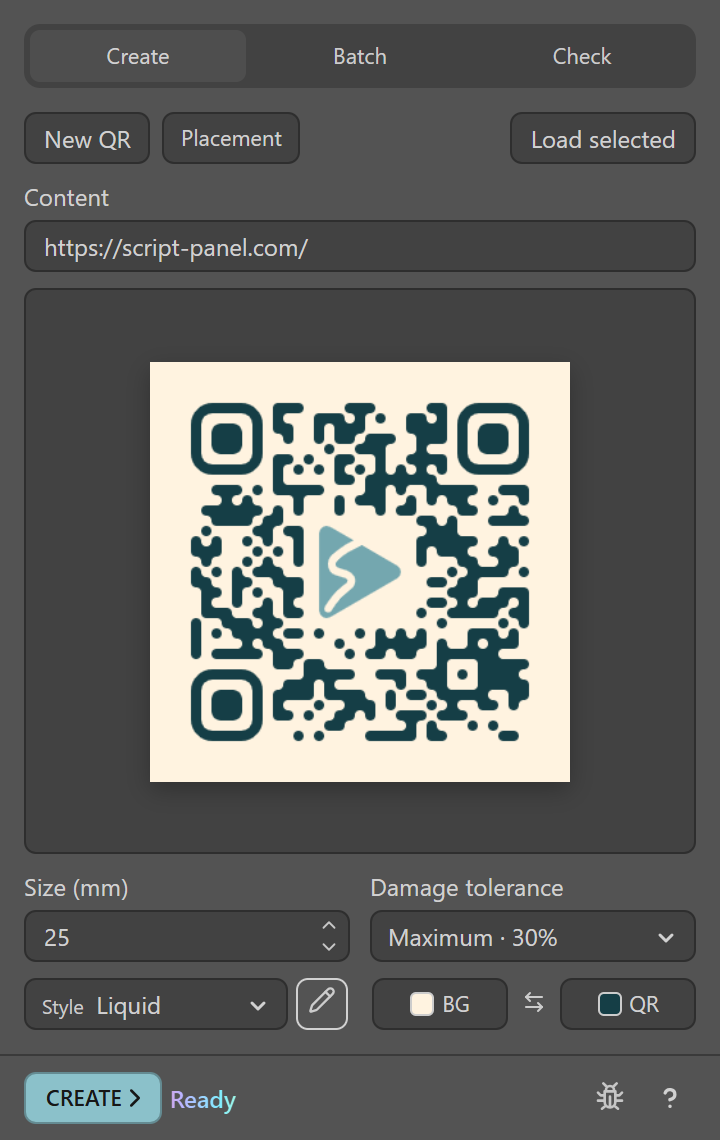
- レイアウトと共通の見た目を選びます。作成画面と一括画面は、スタイルと色のコントロールを共有します。
- まず小さなサンプルを生成します。一括全体を生成する前に、順序とサイズを確認してください。
文書に記載された上限は、1回の一括で100個のコードです。これは QR のアートワークを作成します。バリアブルデータのアートワークテンプレートは読み込みません。
信頼できる宛先の対応を維持
ソースのリストを、Illustrator のドキュメントと一緒に残してください。先頭、中間、末尾からサンプルを確認し、正確さが重要なときはすべてのリンク先を確認します。見た目が似た QR コードの一組は、誤って順序が入れ替わりやすいです。
余白を失わずに書き出し
アートボードの境界を確認し、クワイエットゾーン全体を保ってください。できた PDF、SVG、またはラスターの出力を、納品サイズで検査し、実際の例をスキャンします。自動化しても、印刷プルーフやリンク先の確認は不要にはなりません。
この作業のためのパネル
Adobe Illustrator で、リキッドのスタイルと中央のロゴ付きの編集可能なベクター QR コードです。URL リストまたは CSV から、アートボードをまたいで一括作成します。$19 USD。
QR Code Generator Panel Pro を見る情報源と範囲
このガイドは、パブリッシャーの製品ソースと文書化されたワークフローを、該当する場合は下記の公式リファレンスと組み合わせています。インターフェイスのスクリーンショットはセットアップを示すものであり、新たに確認したホストの結果ではありません。本番の納品の前に、実際の出力を確認してください。