Bereiten Sie die Lieferung vor, bevor Sie ein Werkzeug wählen
Notieren Sie, welche Zeichenflächen erforderlich sind, die Lieferformate, Rastermaße oder Skalierung, das Hintergrundverhalten und den Zielordner. Benennen Sie Zeichenflächen so, dass sie den Inhalt kenntlich machen. Speichern Sie das .ai-Quelldokument und prüfen Sie verknüpfte Dateien und Schriften vor dem Export. Eine korrekte Probe ist nützlicher als eine große Warteschlange ungeprüfter Dateien.
Nehmen Sie nicht an, eine Vorschau beweise die Druckeignung. PDF-Einstellungen, Rastertransparenz und SVG-Erscheinungsbild haben unterschiedliche Prüfanforderungen.
Exportieren Sie eines oder eine Auswahl mit Für Bildschirme exportieren
Der native Pfad von Adobe Illustrator ist Datei > Exportieren > Für Bildschirme exportieren. Auf der Registerkarte Zeichenflächen:
- Öffnen Sie das Dokument und wählen Sie Datei > Exportieren > Für Bildschirme exportieren.
- Wählen Sie Alle oder geben Sie einen Bereich von Zeichenflächennummern. Adobe unterstützt kommagetrennte Listen und Bindestrichbereiche, zum Beispiel
1,2,4-6. - Verwenden Sie Skalierung hinzufügen (oder die entsprechende Steuerung in Ihrer Version), um ein oder mehrere Ausgabeformate und Skalierungen hinzuzufügen. Übliche unterstützte Formate sind PDF, PNG, JPEG und SVG — bestätigen Sie die genaue Liste in Ihrem installierten Illustrator.
- Wählen Sie den Exportort und exportieren Sie. Ausgewählte Zeichenflächen werden als einzelne Dateien für jedes aktive Format/jede aktive Skalierung geschrieben.
Für Bildschirme exportieren bedeutet nicht „jede Zeichenfläche in ein PDF zusammenführen“, außer Sie wählen bewusst einen Ablauf, der an anderer Stelle ein einzelnes mehrseitiges PDF erzeugt. Prüfen Sie die tatsächlichen Dateien. Für eine einzelne Zeichenfläche können Sie auch Datei > Exportieren > Exportieren als mit Zeichenflächen verwenden und der Nummer dieser Zeichenfläche als Bereich nutzen.
Bevor Sie ein weiteres Werkzeug hinzufügen, benennen Sie die verbleibende Reibung: wiederholte Vorgabekonfiguration, Benennung über Varianten, Kollisionsregel oder eine kontrollierte Warteschlange mit Wiederherstellung fehlgeschlagener Elemente.
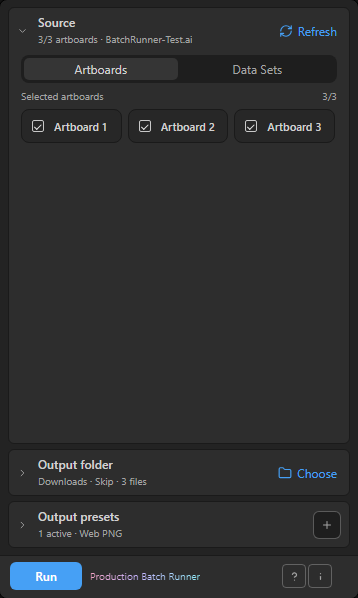
Bauen Sie die Warteschlange in Production Batch Runner auf
- Speichern Sie das aktuelle .ai-Dokument und öffnen Sie Production Batch Runner.
- In Quelle wählen Sie Zeichenflächen, aktualisieren Sie die Quelle bei Bedarf und wählen Sie nur die benötigten Zeichenflächen.
- Wählen Sie einen lokalen Ausgabeordner. Verwenden Sie für die erste Prüfung einen frischen Beispielordner.
- Erstellen Sie Ausgabevorgaben für die erforderlichen Formate: PDF, PNG24, JPEG oder SVG. Prüfen Sie Suffix, Unterordner und formatspezifische Optionen jeder Vorgabe.
- Legen Sie die Dateinamenbestandteile und eine Regel für vorhandene Dateien fest und prüfen Sie dann die Dateinamenvorschau.
- Führen Sie eine kleine Auswahl aus und prüfen Sie ihre tatsächlichen Ausgabedateien, bevor Sie den Stapel erweitern.
Eine Vorgabe ist eine konfigurierte Ausgabe, kein getrenntes Quelldokument. In einem hypothetischen Beispiel erzeugen drei Zeichenflächen und zwei aktive Ausgabevorgaben sechs geplante Ausgaben. Diese Rechnung ist ein Planungsbeispiel, kein gemessenes Exportergebnis.
Prüfen Sie das Ergebnis statt nur der Anzahl
- Öffnen Sie repräsentative Dateien jedes Formats, nicht nur das erste PNG.
- Prüfen Sie Zeichenflächenabdeckung, Maße, Hintergrund/Transparenz und sichtbaren Text.
- Prüfen Sie Dateinamen, Zielunterordner und das gewählte Kollisionsverhalten.
- Prüfen Sie fehlgeschlagene und übersprungene Elemente getrennt. Eine absichtlich übersprungene vorhandene Datei ist etwas anderes als ein Exportfehler.
Der Abbruch wirkt nach der aktuellen Ausgabe. Prüfen Sie den abgeschlossenen Teil, bevor Sie es erneut versuchen. Wiederholen Sie nur die fehlgeschlagenen Elemente, sobald ihre Ursache verstanden ist.
Zeichenflächen und Datensätze sind unterschiedliche Quellen
Zeichenflächen kennzeichnen Bereiche eines Dokuments. Datensätze kennzeichnen vorhandene Zustände variabler Daten in Adobe Illustrator. Batch Runner kann jede unterstützte Quelle in die Warteschlange stellen, importiert aber keine CSV und erzeugt keine Variablen für Sie. Bereiten Sie Datensätze getrennt vor und prüfen Sie ihre Grafik vor dem Export. Das Bedienfeld arbeitet derzeit am gespeicherten aktiven .ai-Dokument; stellen Sie es nicht als Verarbeiter eines Dokumentordners dar.
Das Bedienfeld für diese Aufgabe
Ausgewählte Adobe Illustrator-Zeichenflächen oder Datensätze als PDF, PNG24, JPEG, SVG stapelexportieren. Vorgaben, Dateinamenvorschau, Wiederholung. $19 USD.
Production Batch Runner entdeckenQuellen und Umfang
Diese Anleitung verbindet die Produktquelle und den dokumentierten Ablauf des Herausgebers mit den unten genannten offiziellen Referenzen, soweit sie zutreffen. Oberflächen-Screenshots zeigen die Einrichtung, kein neu geprüftes Ergebnis in Illustrator. Prüfen Sie Ihre tatsächliche Ausgabe vor der Produktionslieferung.